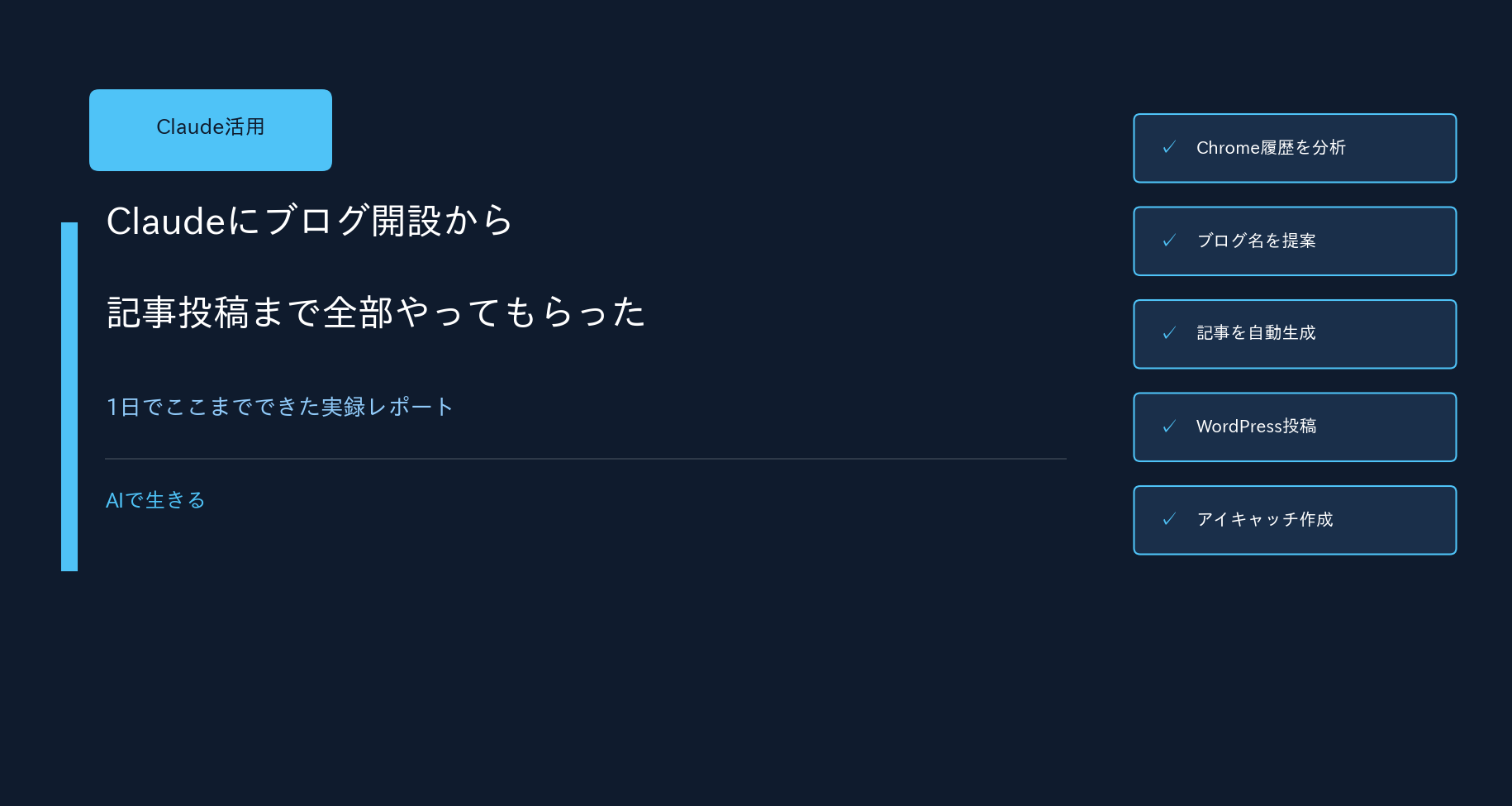
「AIって難しそう」と思っていた自分が、Claudeを使って1日でブログを立ち上げました。
しかも、自分でやったことはほとんどない。サーバー契約とWordPressインストール以外、あとは全部Claudeに指示を出しただけです。
この記事では、実際に何をClaudeにやってもらったか、どうやって指示したかをそのまま紹介します。
今日Claudeにやってもらったこと一覧
- Chrome閲覧履歴を分析して、自分に合ったブログテーマを提案してもらった
- ブログ名を一緒に考えた(「おむつとオルカン」に決定)
- プライバシーポリシーの文章を生成してクリップボードにコピー
- プロフィール文を作成
- 資産推移データからグラフ画像をPythonで自動生成
- 記事のアイキャッチ画像を自動生成
- WordPressに直接記事を投稿・更新
- カテゴリ・メニュー・サイドバーを設定
- プロフィール画像をアップロードしてサイドバーに配置
- インスタ投稿用のキャプションとハッシュタグを生成
これ、全部今日1日でやったことです。
どうやって指示したか
難しいことは何もしていません。基本的には普通の日本語で話しかけるだけです。
例えばこんな感じ:
「俺が続けられそうなブログはなんやろ。Chrome履歴とか色々漁って考えてくれない」
これだけでClaudeはChrome履歴を実際に解析して、閲覧パターンから「投資×育児パパブログ」というテーマを提案してきました。
プライバシーポリシーも:
「クリップボードに本文コピーして」
と言うだけで、自動生成した文章をそのままクリップボードにコピーしてくれました。WordPressに貼り付けるだけ。
一番驚いたこと
WordPressのAPIを使って、Claudeが直接ブログに記事を投稿できたことです。
「記事書いてWordPressに投稿して」と言うと、記事本文を書いて、アイキャッチ画像を作って、そのままWordPressに公開してくれます。自分はURLを確認するだけ。
ブログ運営の「めんどくさい部分」が全部なくなる感覚です。
Claudeを使うのに必要なもの
- Claude.ai のアカウント(無料プランでも可、Proは月20ドル)
- Mac または Windows のパソコン
- Claude Code(ターミナルから使うCLIツール)※今回使ったのはこちら
ちなみに「Claude Code」というのはターミナル(黒い画面)から使うツールで、ファイル操作・ブラウザ履歴の読み取り・コード実行まで全部できます。これが今回のポイントです。
正直なところ
「AIって結局、自分で使いこなせないんじゃ」と思っていましたが、そんなことはありませんでした。
難しい知識はいりません。「これやって」「次これやって」と日本語で話しかけていくだけで、Claudeが考えて実行してくれます。
このブログではこういった「普通の人でも再現できるAI活用法」を実験しながら発信していきます。
次回は「Claudeにインスタ投稿を自動生成してもらった話」を書く予定です。
コメント